Como funciona o Salescope BI
Quatro ideias explicam o Salescope BI inteiro: módulos, filtros, período e abas. Elas valem para qualquer tela. Entendendo as quatro, você explora o sistema sozinho.
Abra o Salescope BI pelo atalho da área de trabalho ou pelo menu Iniciar do Windows.

Este manual parte do princípio de que o Salescope BI já está instalado e configurado na sua empresa. Se ainda não está, veja como instalar ou, se você é o responsável pela implantação, o manual de implantação.
Módulos: uma tela para cada pergunta
Um módulo é uma tela feita para responder a uma pergunta do negócio: quanto vendi por mês?, quais clientes estão parando de comprar?, onde estão meus clientes no mapa?
Os módulos ficam no menu do topo, em seis categorias:
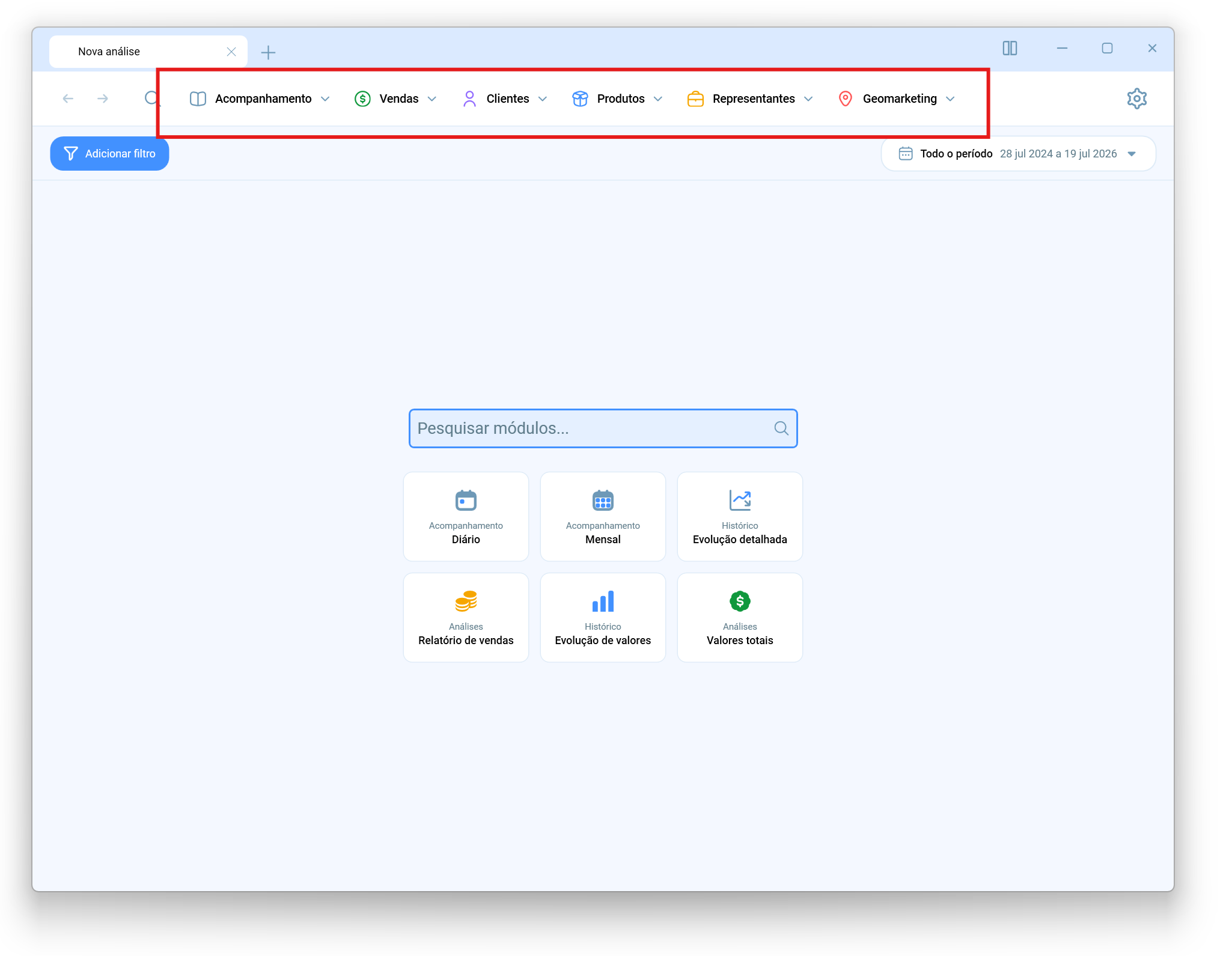
Acompanhamento: o dia a dia da empresa, com resumos do dia, da semana, do mês e do ano, e as metas;Vendas: pedidos, histórico de vendas e relatórios de análise;Clientes: o perfil de cada cliente, a classificação da carteira, aberturas e perdas;Produtos: desempenho, cobertura, fidelização e estoque dos produtos;Representantes: a performance de cada vendedor e da equipe;Geomarketing: as vendas no mapa e os dados das cidades.
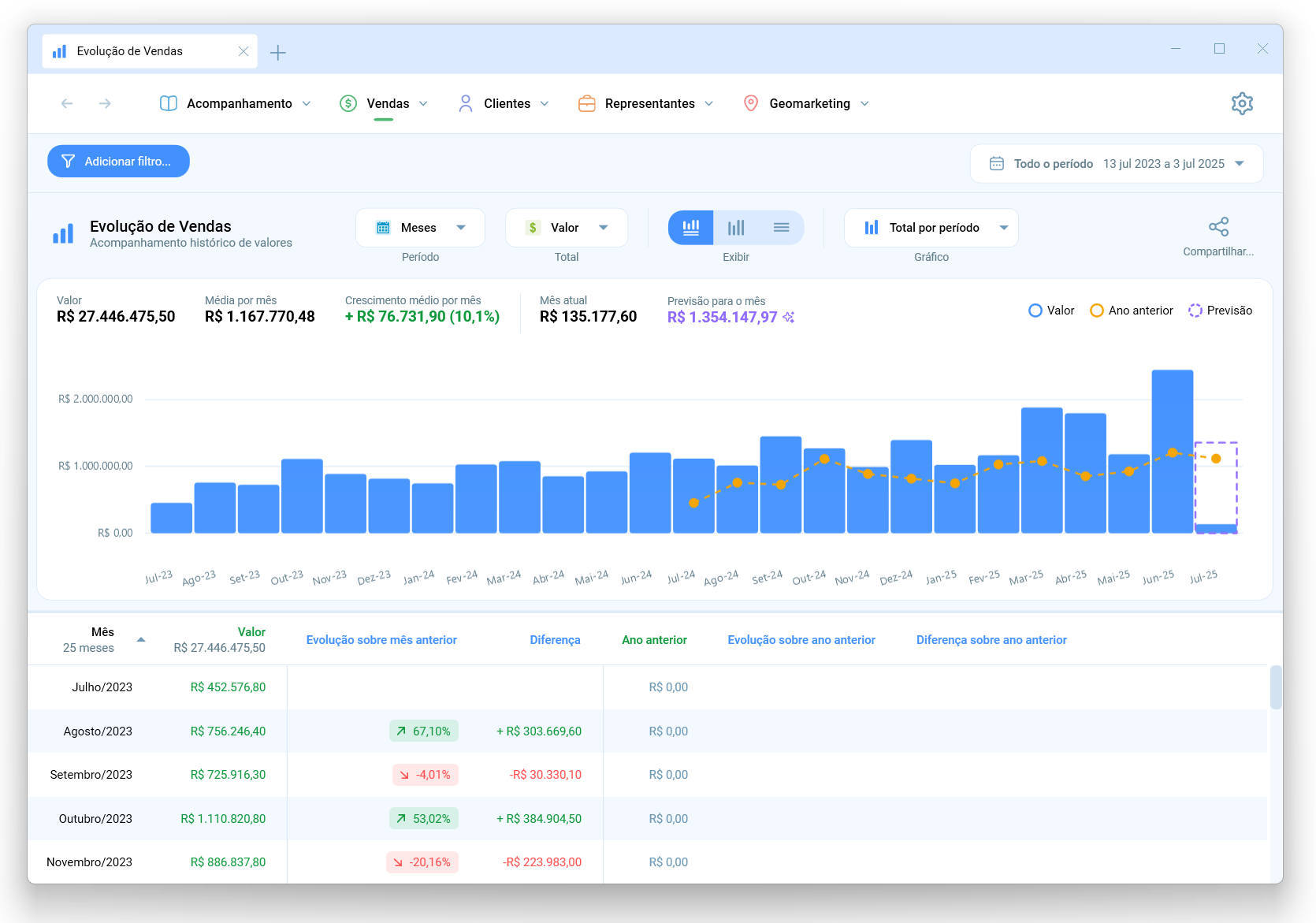
Clique em uma categoria para ver os módulos dela e escolha um. A tela abre na hora. Este é o módulo Evolução de Vendas, da categoria Vendas:
Quando a tela inicial está vazia, a caixa Pesquisar módulos... no centro encontra qualquer módulo pelo nome ou pelo assunto (churn, ranking, estoque).
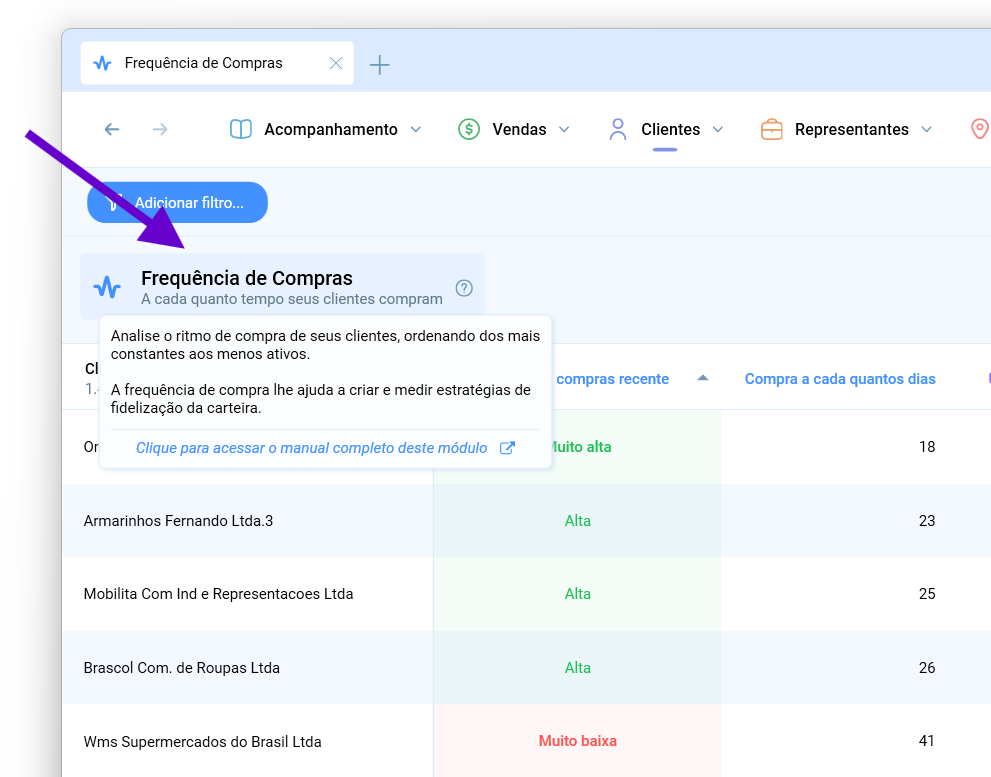
Passe o mouse sobre o nome do módulo, no topo da tela dele. Aparece um resumo do que ele faz e o link Clique para acessar o manual completo deste módulo, que abre a página correspondente deste manual. O botão Ajuda, quando disponível, abre um painel lateral com o passo a passo e exemplos.
Filtros: analisar só uma parte das vendas
Ao abrir, todo módulo considera todas as vendas da empresa. Um filtro restringe a análise a um recorte: só um representante, só uma marca, só os clientes de um estado. Ele vale para o módulo aberto e para qualquer outro que você abrir na mesma aba.
Para filtrar por um representante:
-
Clique em
Adicionar filtro, no topo da tela.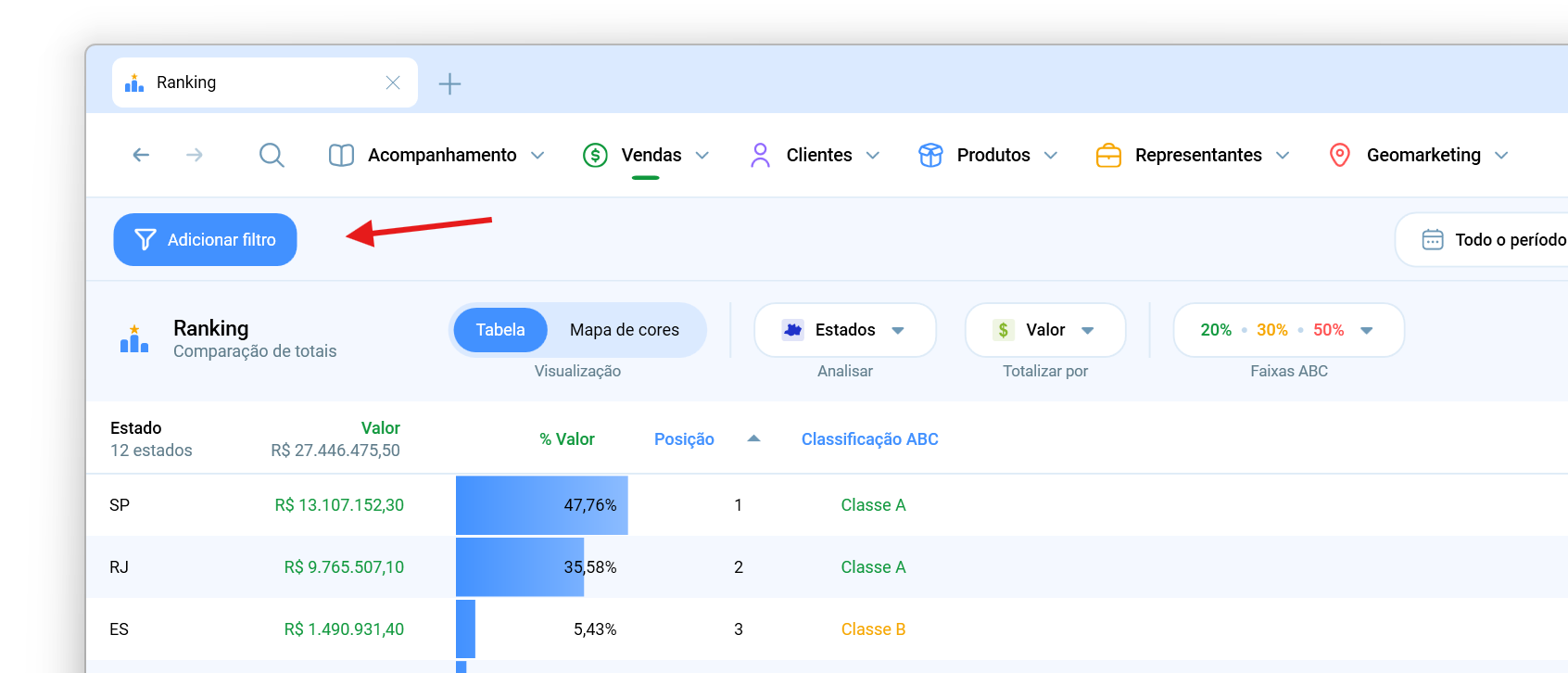
-
Escolha
Representantes, encontre o vendedor pela busca e marque o nome dele. Clique fora da janela para aplicar.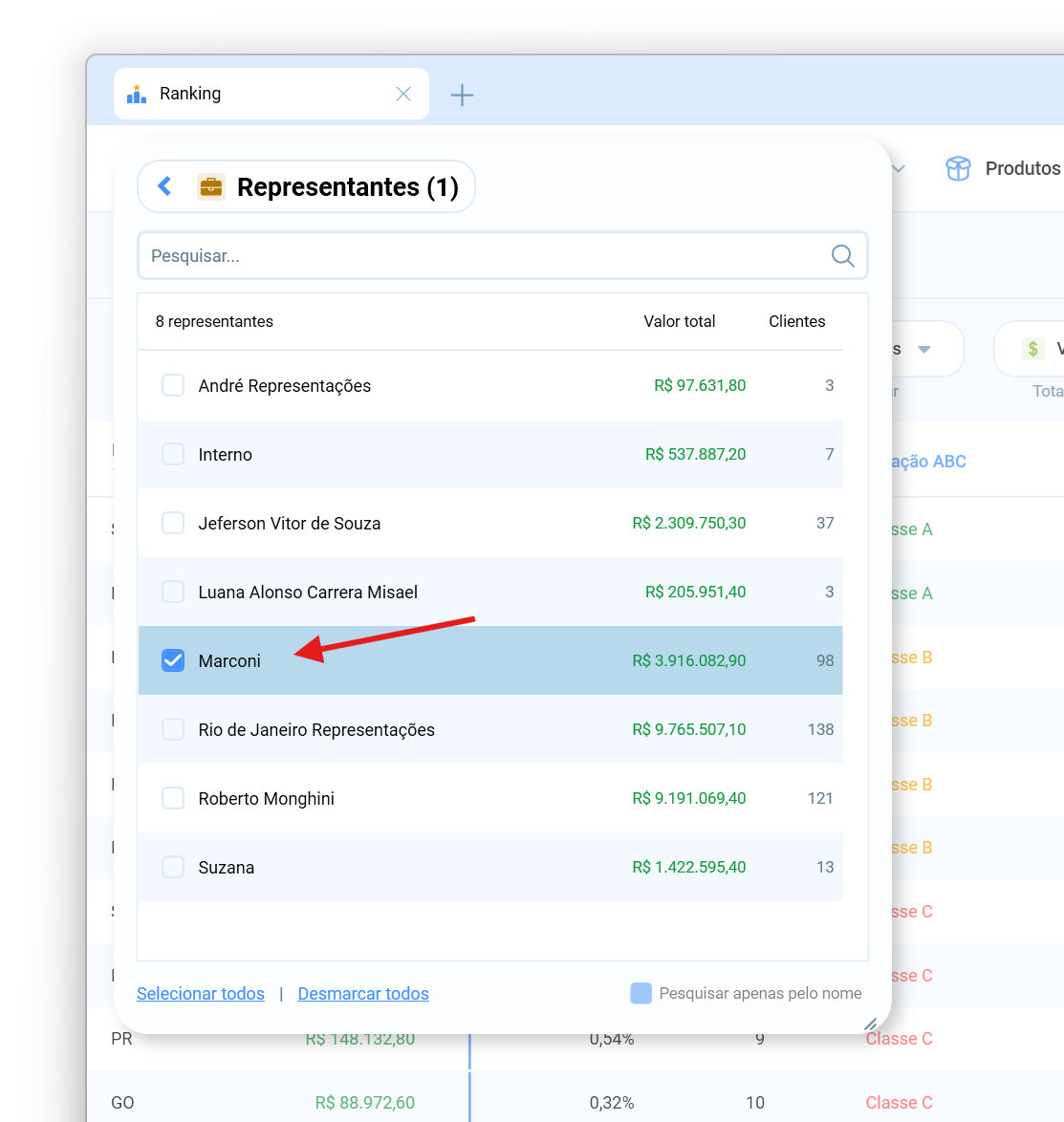
A janela mostra, ao lado de cada nome, o valor vendido e o número de clientes, o que ajuda a achar quem você procura.
-
O filtro aparece como uma etiqueta ao lado do botão, e todos os números da tela passam a considerar só aquele vendedor. O
Xna etiqueta remove o filtro;Limpar todosremove todos de uma vez.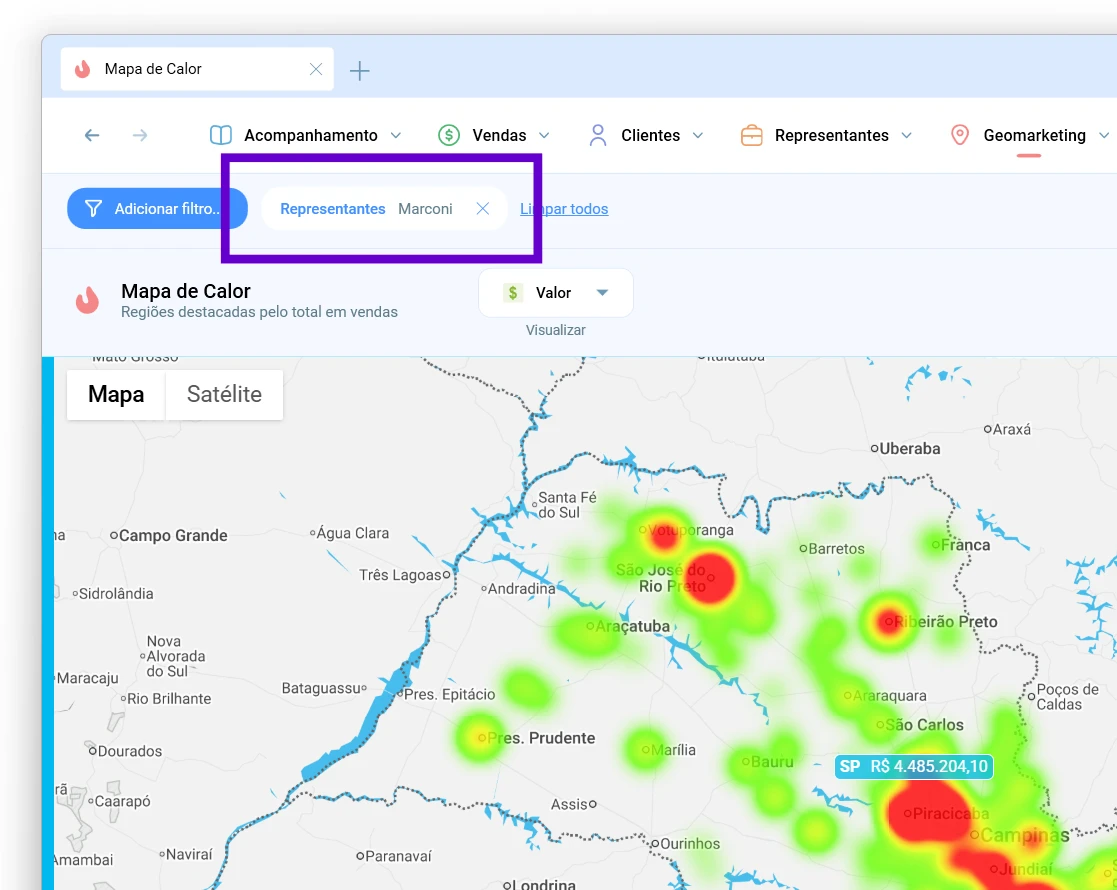
Você pode aplicar vários filtros ao mesmo tempo: um representante, duas marcas e um estado, por exemplo. Cada filtro novo aparece como mais uma etiqueta no topo.
Período: escolher as datas da análise
No canto superior direito fica o seletor de período, que abre mostrando Todo o período. Ele define quais datas entram em qualquer análise.
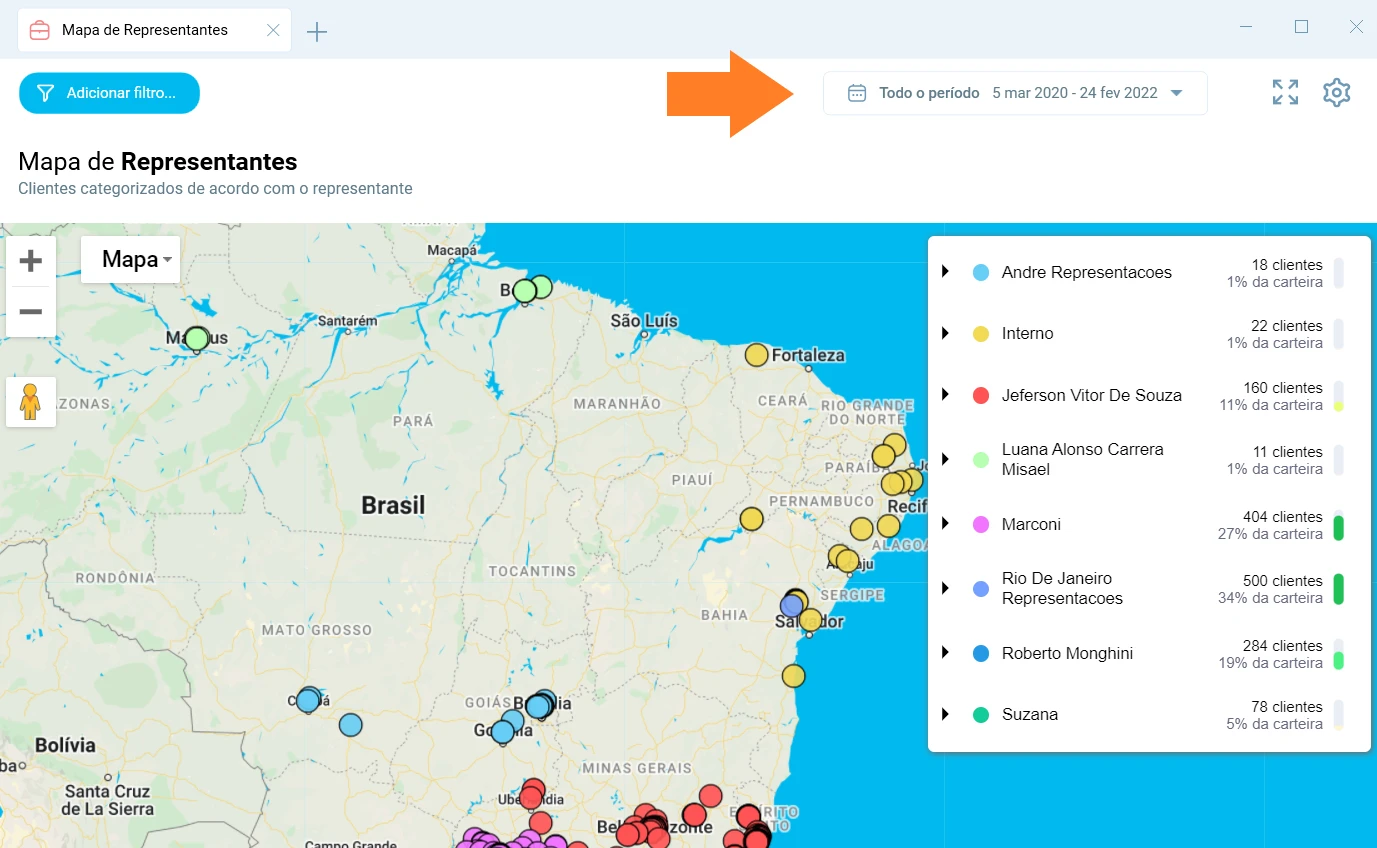
Clique nele para escolher um atalho, como Últimos 30 dias ou Últimos 365 dias, ou digite as datas de início e fim.
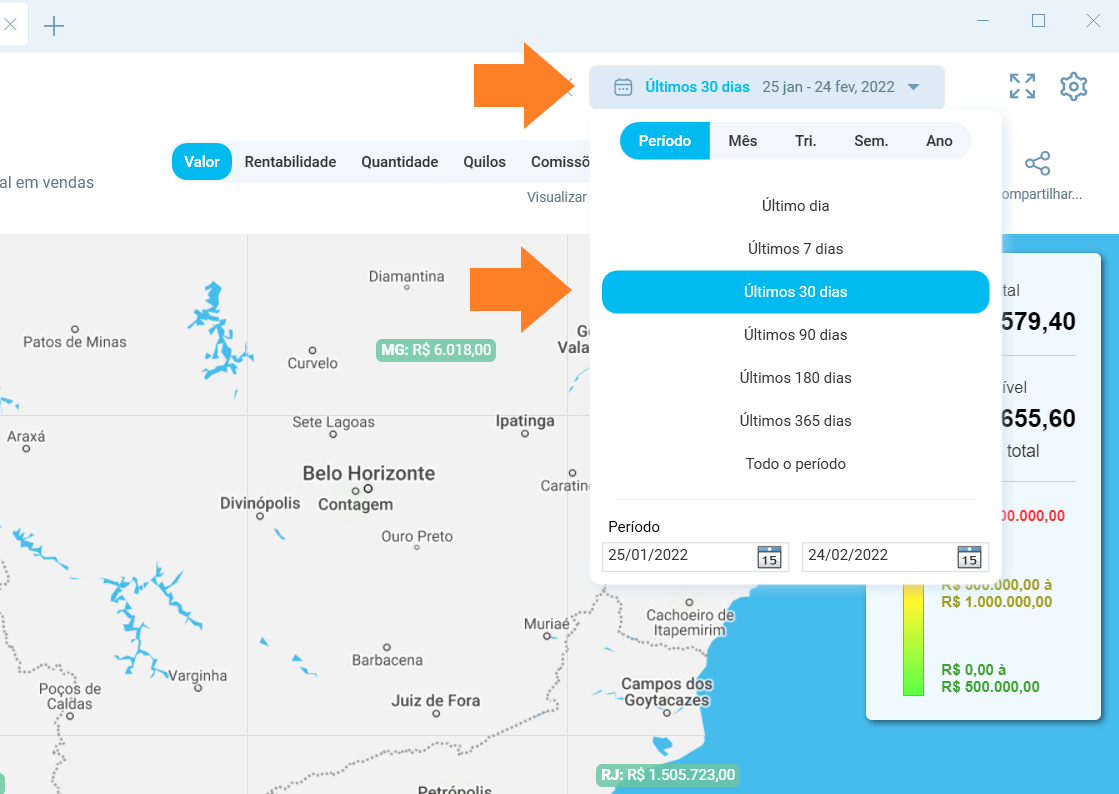
O período escolhido vale para todos os módulos daquela aba até você trocar de novo. Módulos como o Painel de performance têm um seletor próprio, explicado na página de cada um.
Abas: várias análises ao mesmo tempo
Como em um navegador, o Salescope BI abre módulos em abas, acima do menu. Assim você compara o resumo do dia com as metas sem fechar nada.
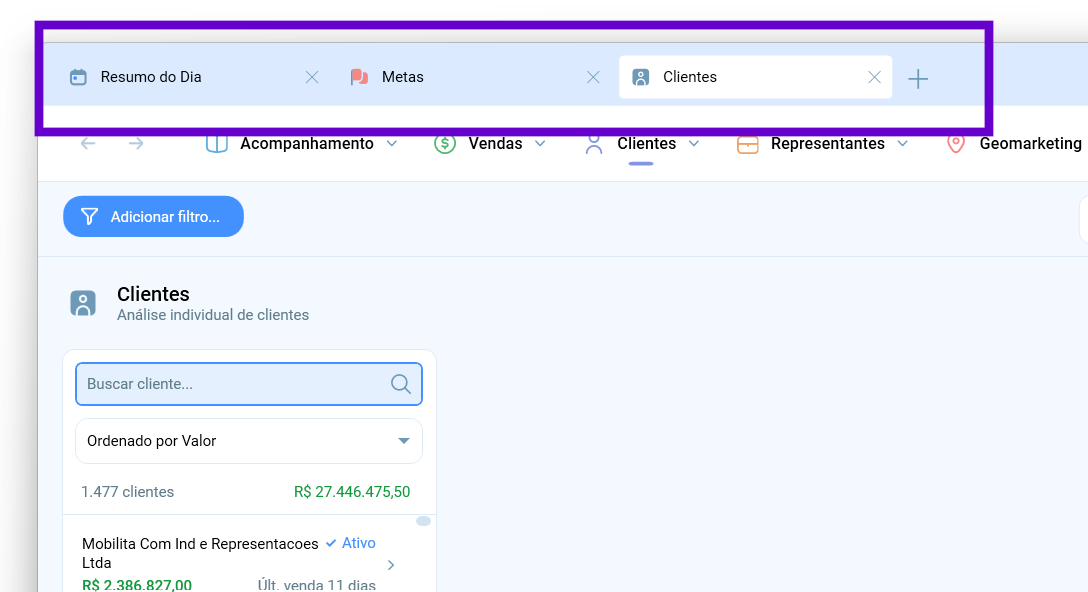
- Nova aba: clique no
+ao lado das abas ou pressioneCtrl + T; - Fechar aba: clique no
Xda aba ou pressioneCtrl + W.
Filtros e período são da aba, não do programa. Um filtro aplicado em uma aba não muda as outras. Isso permite, por exemplo, deixar uma aba com o ano inteiro e outra só com os últimos 30 dias.
Pronto: com módulos, filtros, período e abas você já consegue usar qualquer tela. O próximo passo é conhecer os módulos.