Indicadores (KPIs)
Indicadores, ou KPIs (lê-se qui-pi-ais), são números que o Salescope BI calcula sozinho a partir das suas vendas para resumir o desempenho da empresa: quanto lucra em cada venda, quanto vale cada cliente, com que frequência ele compra.
Você encontra os indicadores no topo dos módulos, como colunas dos relatórios, nos Resumos e no seletor de valores dos gráficos, agrupados por tema. Em todos os lugares eles respeitam o período e os filtros que estiverem aplicados na tela: filtrou um representante, os indicadores passam a falar só dele.
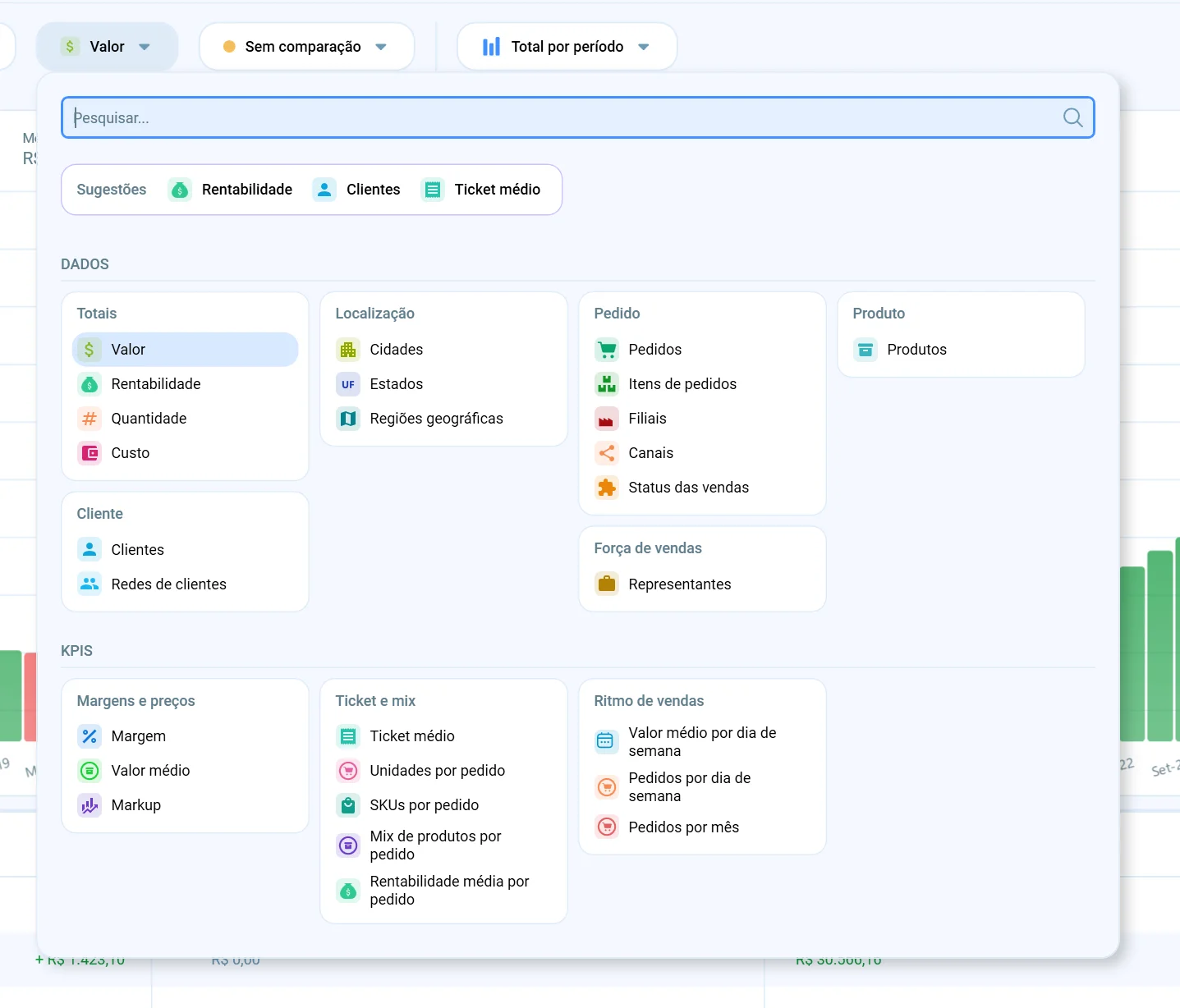
Esta página existe para você saber o que cada número quer dizer e de onde ele vem. Passe o mouse sobre um indicador no sistema para ver a mesma explicação em uma dica.
Margens e preços
| Indicador | O que mostra | Como é calculado |
|---|---|---|
| Margem | Quanto do valor vendido é lucro. 38% quer dizer R$ 0,38 de lucro a cada R$ 1,00 vendido | Rentabilidade ÷ Valor |
| Valor médio | O valor médio de cada unidade vendida | Valor ÷ Quantidade |
| Markup | Quantas vezes o preço de venda supera o custo. Custo de R$ 100 vendido por R$ 247 dá markup 2,47x | Valor ÷ Custo |
O Custo é o valor vendido menos a rentabilidade: se você vendeu R$ 1.000 e a rentabilidade foi R$ 380, o custo foi R$ 620. Em Margem e Markup, quanto maior, melhor.
Ticket e mix
| Indicador | O que mostra | Como é calculado |
|---|---|---|
| Ticket médio | O valor médio de cada pedido | Valor ÷ Pedidos |
| Unidades por pedido | Quantas unidades saem, em média, em cada pedido | Quantidade ÷ Pedidos |
| SKUs por pedido | Quantos itens (linhas de produto) tem cada pedido, em média | Itens de pedido ÷ Pedidos |
| Mix de produtos por pedido | Quantos produtos diferentes tem cada pedido, em média | Produtos distintos ÷ Pedidos |
| Rentabilidade média por pedido | Quanto de lucro cada pedido gera, em média | Rentabilidade ÷ Pedidos |
SKU é o código que identifica cada produto do catálogo. A diferença entre SKUs por pedido e Mix de produtos por pedido aparece quando o mesmo produto entra em duas linhas do pedido: conta duas vezes no primeiro e uma só no segundo.
O Ticket médio de um cliente é um bom valor de referência antes de uma visita, e comparado entre vendedores mostra quem vende pedidos maiores. Unidades por pedido e Mix de produtos dizem se o cliente compra muito de pouco ou um pouco de muito: quem leva mais variedade costuma ser mais fiel.
Por cliente
| Indicador | O que mostra | Como é calculado |
|---|---|---|
| LTV: Valor total por cliente | Quanto cada cliente comprou, em média, no período. LTV vem do inglês Lifetime Value | Valor ÷ Clientes |
| Rentabilidade total por cliente | Quanto de lucro cada cliente gerou, em média | Rentabilidade ÷ Clientes |
| Valor mensal por cliente | Quanto cada cliente compra por mês, em média | Para cada cliente, o total comprado dividido pelos meses entre a primeira e a última compra; depois a média entre os clientes |
| Pedidos por cliente | Quantos pedidos cada cliente fez, em média | Pedidos ÷ Clientes |
| Mix de produtos por cliente | Quantos produtos diferentes cada cliente compra, em média | Produtos distintos ÷ Clientes |
| Clientes compram a cada (dias) | De quantos em quantos dias, em média, um cliente faz uma compra. Quanto menor, mais frequente | Dias entre a primeira e a última compra ÷ (compras menos uma) |
| Tempo de vida de cliente | Por quantos dias, em média, cada cliente ficou comprando | Dias entre a primeira e a última compra de cada cliente, na média |
Se você sabe quanto gasta para conquistar um cliente (o CAC, custo de aquisição), compare com o LTV: um cliente que compra R$ 18 mil e custou R$ 2 mil para ser conquistado se pagou nove vezes. E lembre que Rentabilidade total por cliente pode mudar o ranking: uma região que compra mais nem sempre é a que deixa mais lucro.
Ritmo de vendas
| Indicador | O que mostra | Como é calculado |
|---|---|---|
| Valor médio por dia de semana | Quanto entra por dia útil, em média | Valor ÷ dias de segunda a sexta entre a primeira e a última venda |
| Valor médio por mês | Quanto entra por mês, em média | Valor ÷ meses (de 30 dias) entre a primeira e a última venda |
| Pedidos por dia de semana | Quantos pedidos entram por dia útil, em média | Pedidos ÷ dias de segunda a sexta entre a primeira e a última venda |
| Pedidos por mês | Quantos pedidos entram por mês, em média | Pedidos ÷ meses (de 30 dias) entre a primeira e a última venda |
Esses quatro funcionam para qualquer recorte: o valor médio por mês de um cliente, de um vendedor, de uma cidade ou de um produto. Em períodos de até 30 dias, o "por mês" é o próprio total.
Crie os seus próprios indicadores
Falta um número que o seu ERP não manda, como o custo de produto ou a carga tributária? Você mesmo cria, por fórmula, sem depender de programador. Abra Configurações, entre em Preferências e clique em Gerenciar... ao lado de Indicadores. Na mesma tela você também esconde os indicadores prontos que não usa.
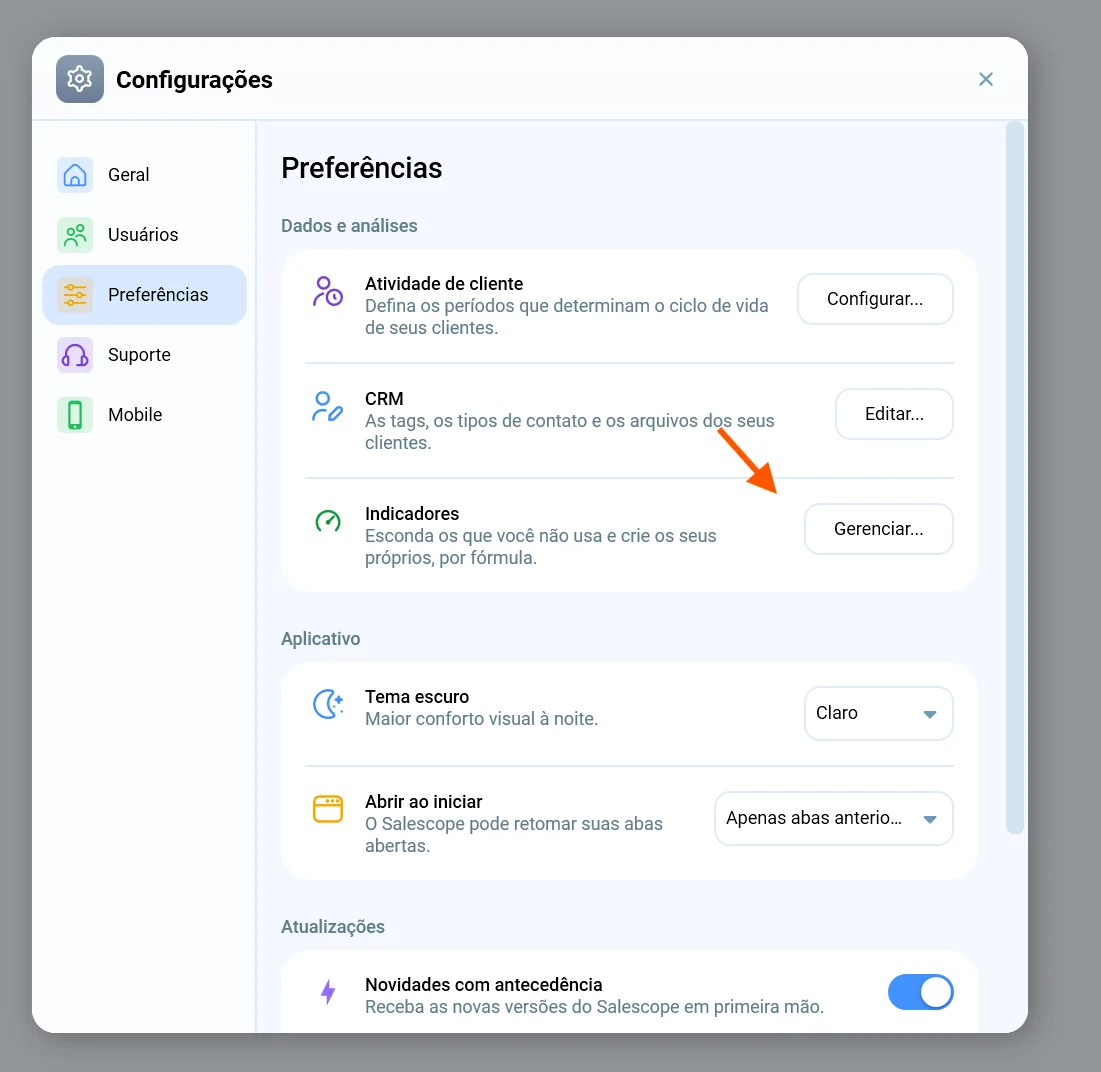
Em Preferências, clique em Gerenciar... ao lado de Indicadores para abrir o assistente.
O assistente Novo indicador tem três passos.
Passo 1: o que você quer criar
| Tipo | Para que serve | Exemplo |
|---|---|---|
| Novo valor | Uma conta entre os valores da venda, que gera um único número: dinheiro, quantidade ou percentual | Valor menos Rentabilidade para chegar ao custo; Impostos % Valor para a carga tributária |
| Nova média | Quanto um total dá por pedido, por cliente ou por dia. É a mesma lógica do LTV e do Ticket médio | Rentabilidade dividida por Cliente; Pedidos dividido por Mês |
Passo 2: monte a conta e escolha o formato
Em Monte a conta, escolha o primeiro campo, a operação (+, -, *, / ou %) e o segundo campo. Adicionar operação encadeia mais parcelas. Na média, escolha também o Dividido por. Enquanto você monta, a Prévia com os seus dados mostra o resultado com os números reais da empresa. Logo abaixo, defina como o resultado aparece: dinheiro, quantidade ou percentual.
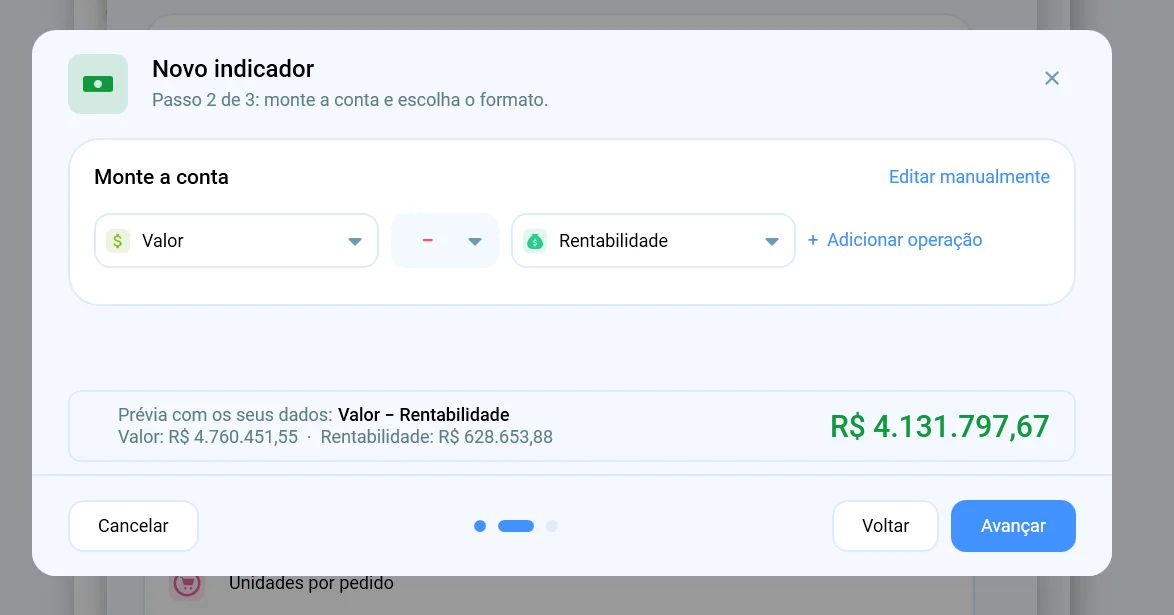
Passo 2: a conta Valor menos Rentabilidade montada, com a prévia calculada sobre os dados reais.
Quem prefere digitar clica em Editar manualmente e escreve a fórmula como texto, com parênteses e contas mais longas. Campos com espaço no nome vão entre colchetes, e números decimais usam vírgula: [Total de Impostos] % Valor, Valor * 0,05.
Passo 3: nome e cara do indicador
Dê o nome como aparece na tela e no plural, uma descrição curta (é o que aparece na dica ao passar o mouse), um ícone e uma cor. Ligue Compartilhar com a equipe para que todos os usuários da empresa vejam o indicador; desligado, ele fica só para você. Clique em Salvar.
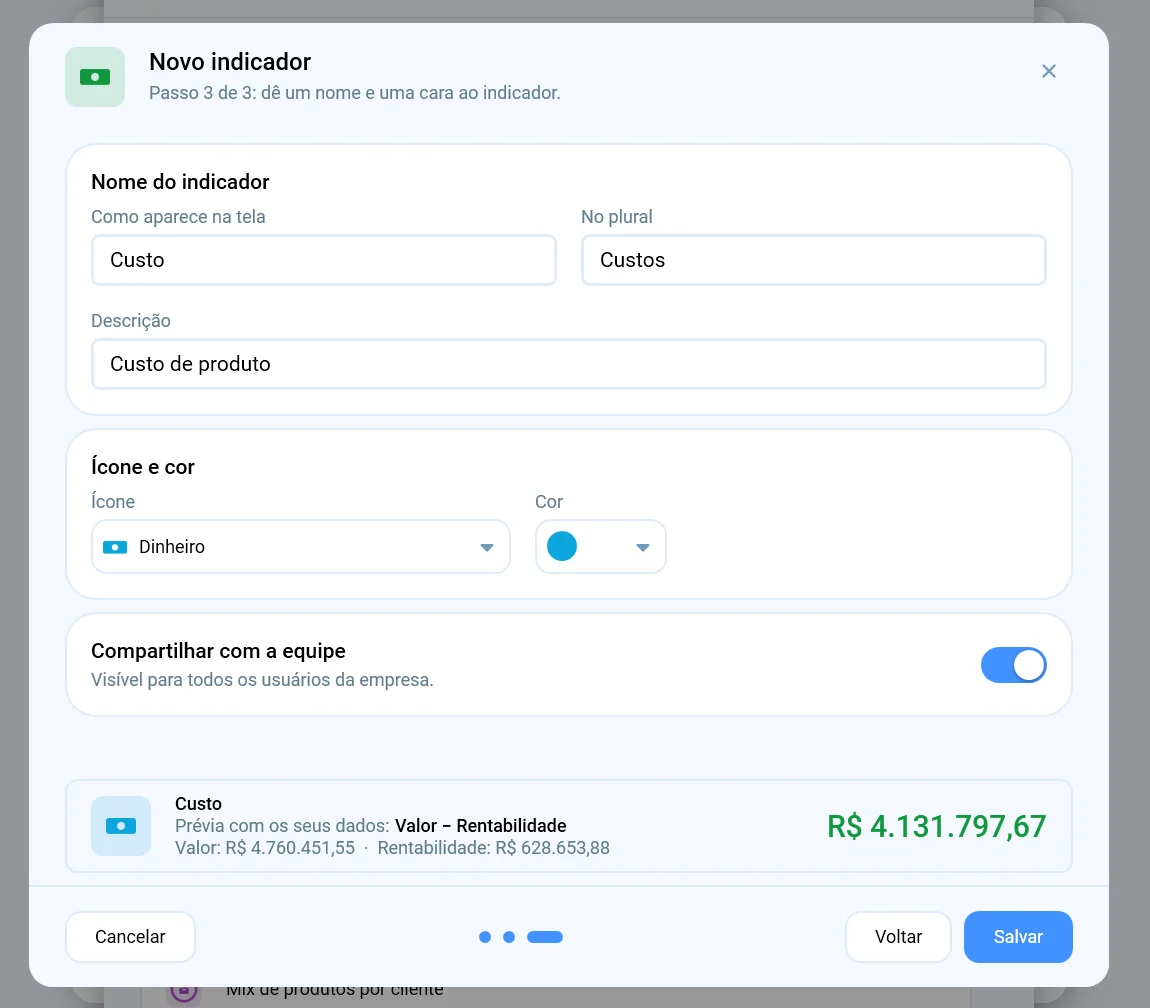
Passo 3: nome, descrição, ícone e cor. Com Compartilhar com a equipe ligado, todos os usuários passam a ver o indicador.
O indicador novo passa a aparecer ao lado dos indicadores prontos, nos mesmos lugares. Se ele não aparecer na hora, feche e abra o Salescope BI. Para tirá-lo de circulação sem apagar, volte em Gerenciar... e desligue Indicador ativo.