Pesquisa
Em uma tabela com 1.477 clientes ou 397 produtos, achar um item rolando a tela não dá. Todo relatório do Salescope BI tem um botão Pesquisar, no topo, que filtra as linhas enquanto você digita.
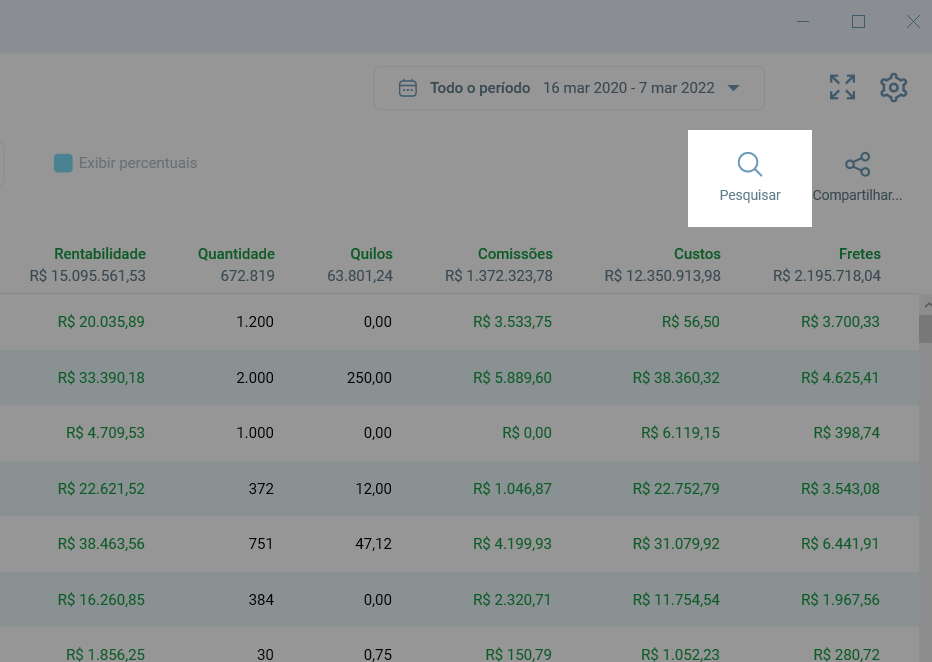
Ctrl + F abre a pesquisa em qualquer relatório.
Como funciona
Digite parte do nome e a tabela fica só com as linhas que contêm o texto, em qualquer campo: nome, marca, grupo. Digite saboneteira em um relatório de produtos e sobram as seis saboneteiras, com os totais do cabeçalho recalculados só para elas.
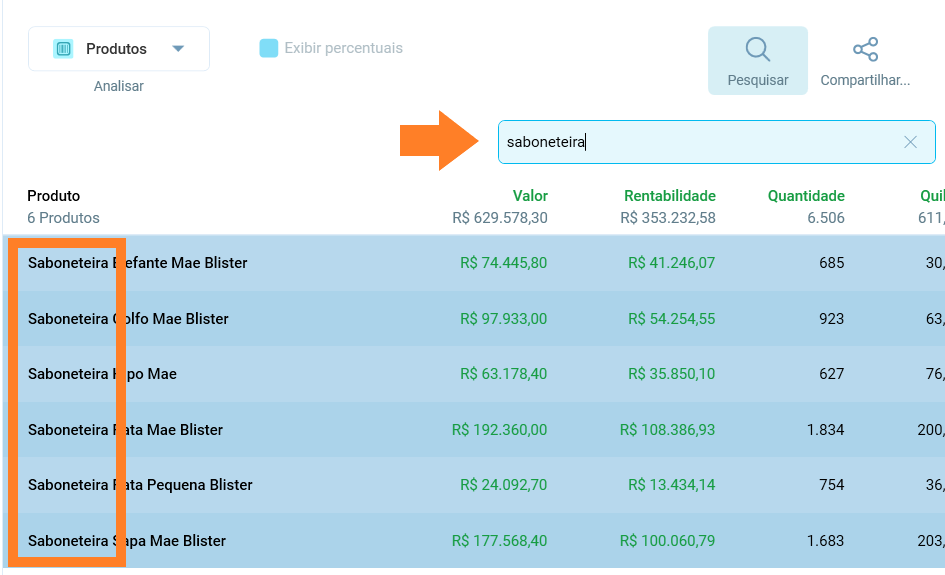
A pesquisa não refaz a análise: ela só esconde o que não bate com o texto. Apague o texto e a tabela volta ao normal.
Transformando a pesquisa em filtro
Quer continuar analisando só as saboneteiras em outros módulos? Enquanto a pesquisa está ativa, o botão Filtrar 6 produtos selecionados aparece no topo. Clique nele e os itens encontrados viram um filtro da aba, como qualquer outro.
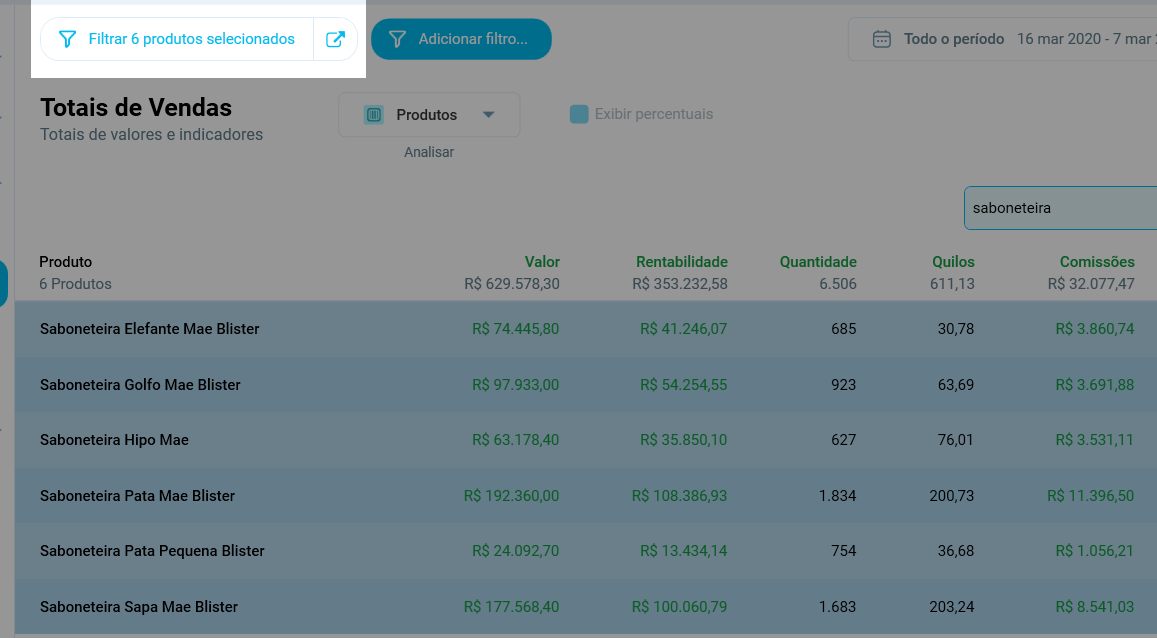
A partir daí, a evolução de vendas, o ranking e o mapa daquela aba mostram só as saboneteiras. O X na etiqueta do filtro desfaz.
Na prática
Como achar um cliente em uma lista de mil? Ctrl + F e parte do nome. Duas ou três letras já bastam para a lista encolher.
Como analisar uma família de produtos que não tem grupo cadastrado? Pesquise pelo pedaço do nome que eles têm em comum (saboneteira, kit, rede c) e clique em Filtrar produtos selecionados. Pronto: a família virou um filtro para todos os módulos.
Como comparar só os clientes de uma rede? Em um relatório de clientes, pesquise pelo nome da rede. As filiais aparecem juntas, com o total delas no cabeçalho.